08-11 Teilwerkauftrag
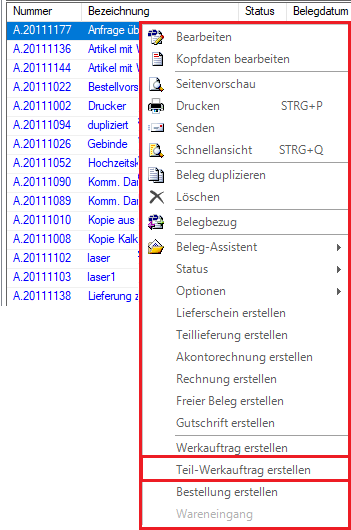
Der Teilwerkauftrag kann nur über einen bestehenden Beleg erstellt werden, z.B. aus einem Auftrag.
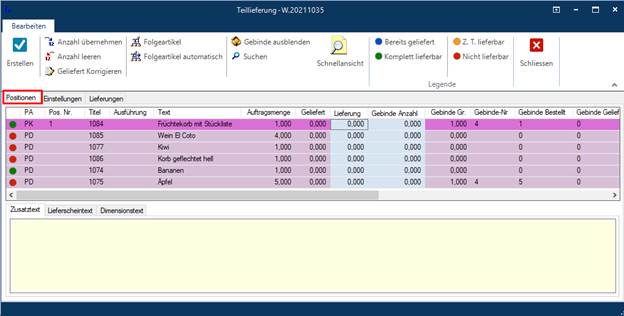
Unter dem Reiter „Positionen“ sehen Sie die Details aus dem Beleg (Auftragsmenge, Bestand, etc.). Die Stücklistenpositionen (PK, PS und PD) werden mit unterschiedlichen Hintergrundfarben angezeigt. Die erste Spalte zeigt die Bestände in Bezug auf die Lieferfähigkeit. In der Spalte "Lager" kann gewählt werden, welches Lager der Artikel anspricht. Geben Sie nun unter Lieferung ein, welche Menge geliefert werden soll. Über die Schaltfläche „Anzahl übernehmen“ wird die gesamte Auftragsmenge übernommen. Die Angaben können über „Anzahl leeren“ wieder gelöscht werden. Über die Schaltfläche „Erstellen“ wird der Vorgang ausgelöst und der Beleg erstellt.
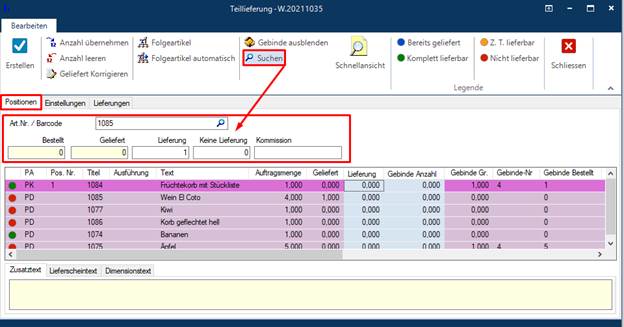
Über die Schaltfläche "Suchen" können Artikel gezielt über die Artikelnummer/Barcode gesucht und die relevanten Daten eingetragen werden (Händisch oder per Scanner). Über Bestätigung mit der Enter-Taste springt die Anzeige wieder zurück in das Feld Artikelnummer, um den nächsten Artikel eingeben zu können.
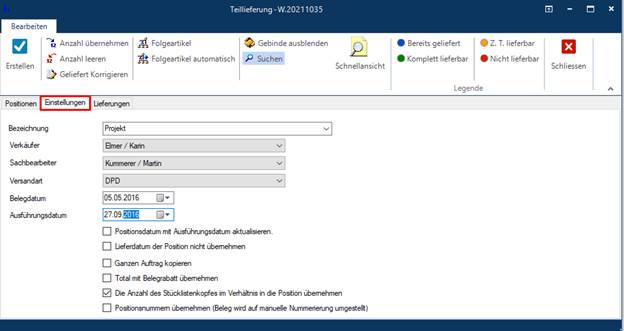
Im Reiter „Einstellungen“ sind Angaben aus den Kopfdaten ersichtlich. Sollte ein Kopf- oder Fusstext vorhanden sein, aktivieren Sie das Auswahlfeld „Ganzen Auftrag kopieren“. Gleiches gilt für die Einstellung „Total mit Belegrabatt übernehmen“.
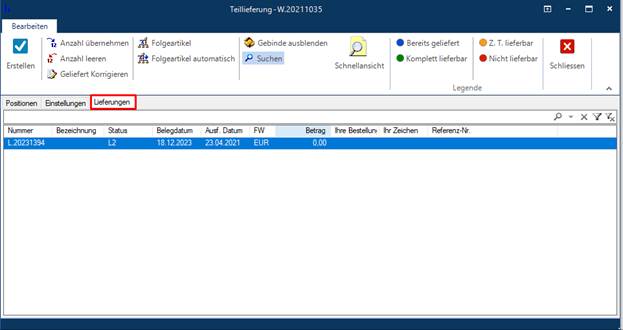
Wurde bereits ein Teil des Werkauftrages geliefert, ist das im Reiter „Lieferungen“ ersichtlich.
Sind die Eingaben korrekt, klicken Sie auf „Erstellen“, es erscheint die Sicherheitsabfrage.

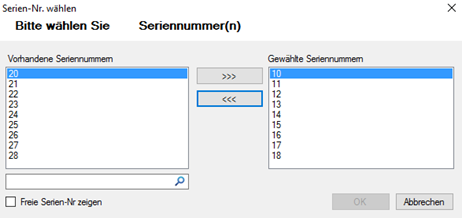
Geben Sie falls nötig die Charge ein oder bestimmen anschliessend die Seriennummern, die auf den Vorgang zutrifft.
Erscheint folgende Meldung, so ist der Beleg automatisch erfasst worden.
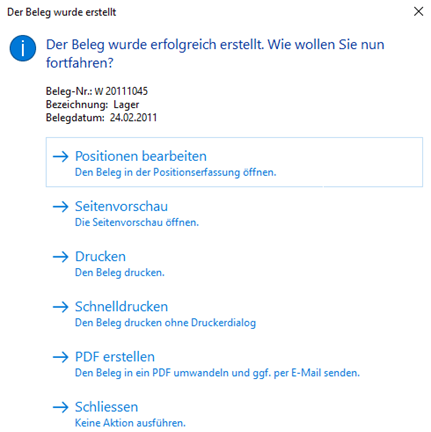
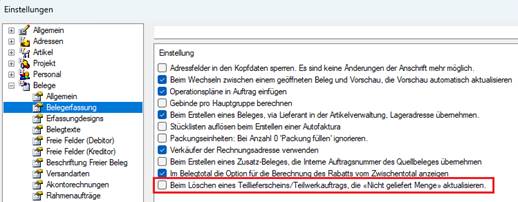
Wählen Sie die weitere gewünschte Vorgehensweise aus. Soll im Fall des Löschens eines Teillieferscheins oder Teilwerkauftrags die „Nicht gelieferte Menge“ aktualisiert werden, kann das über „Einstellungen - Belegerfassung“ eingestellt werden.